深化校企合作,共促人才培養——計算機科學與技術系赴杭州網絡技術服務企業走訪調研
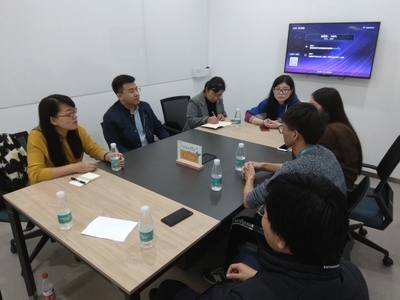
為深入了解畢業生就業狀況、把握行業發展趨勢、深化校企合作,我校計算機科學與技術系組織專項調研組,赴杭州多家網絡技術服務企業開展畢業生就業走訪調研活動。
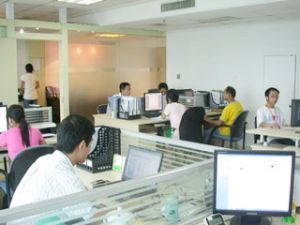
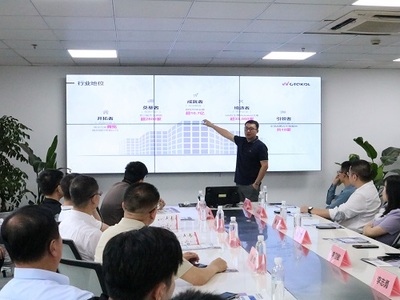
本次調研旨在建立學校人才培養與企業實際需求的動態銜接機制。調研組先后走訪了杭州數家專注于云計算、大數據、網絡安全、軟件開發等領域的知名網絡技術服務公司。在企業現場,調研組通過座談會、實地參觀、問卷調查及一對一訪談等多種形式,與企業負責人、技術主管及我校在職畢業生進行了深入交流。
調研內容主要圍繞以下幾個方面展開:
- 畢業生發展追蹤:詳細了解我校計算機科學與技術專業畢業生在企業的工作崗位、職業發展路徑、專業技能應用情況以及綜合表現。企業普遍反饋,我校畢業生理論基礎扎實,學習與適應能力強,在項目開發、系統運維、技術攻關等崗位上展現出良好素質,部分優秀校友已成長為技術骨干或項目負責人。
- 行業需求洞察:企業方介紹了當前網絡技術服務行業,特別是杭州作為數字經濟先行區,在人工智能、物聯網、產業互聯網等領域的新興技術趨勢和業務發展方向。他們指出,市場對既掌握扎實計算機系統知識,又具備前沿技術視野、工程實踐能力和良好溝通協作素養的復合型人才需求尤為迫切。
- 人才培養反饋:企業技術專家結合實際項目案例,對學校課程設置、實踐教學、創新能力培養等方面提出了寶貴建議。他們希望進一步加強在數據結構與算法、系統設計、網絡安全、 DevOps實踐等方面的教學深度,同時增加項目驅動式教學和企業真實案例演練,以縮短學生從校園到職場的適應周期。
- 合作機制探討:雙方就進一步深化合作進行了務實洽談。探討了包括共建實習實踐基地、開設企業定制課程或工作坊、聘請企業工程師擔任產業導師、聯合開展橫向技術課題研究、舉辦專項招聘會等多元合作模式,旨在構建更緊密的產學研協同育人生態。
通過此次走訪調研,計算機科學與技術系獲得了關于畢業生就業質量與行業人才需求的一手資料,加強了與重點就業區域用人單位的聯系。調研成果將為后續優化人才培養方案、改進教學實踐環節、提升就業指導與服務精準度提供重要依據。
計算機科學與技術系將持續推進“走出去、請進來”的校企互動策略,主動對接產業前沿,動態調整育人方向,努力培養更多適應數字經濟時代發展需要的高素質計算機專業人才,為畢業生更充分、更高質量就業奠定堅實基礎,同時也為服務區域經濟社會發展貢獻更大力量。
如若轉載,請注明出處:http://m.pella.com.cn/product/15.html
更新時間:2026-06-18 18:50:59